使用GHOST之前必定要注意到的事
- 在备份系统时 如果您是选择的
FAT32的分区格式 单个的备份文件最好不要超过2GB
GHOST建议您选用选用最新的版本号 需要最少GHOST11版本 或以上的版本 - 在备份系统前 最好将一些无用的文件删除以减少Ghost文件的体积 通常无用的文件有:Windows的临时文件夹 如果您不是太了解 只建议您删除
C:\WINDOWS\TEMP下面的文件
镜像文件应尽量保持“干净” “基本”。应用软件安装得越多,系统被修改得越严重 安装新软件也就越容易出错 所以在制作镜像文件前 千万不要安装过多的应用软件
建议您分层次一步一步打包 系统刚刚做完安装完驱动打一个 如是001 再安装一些必要的软件再打一个 如是002 以后再安装了新软件再打 如是003 如果安装新软件或硬件 使用一时间后发现容易出错或死机的话 回复到前一个版本的包后 再安装新软件或硬件
一定要到没有任意问题才算好的 否则不可以删除前一个安全良好的包(有些朋友们硬盘空间比较小 有时会为了空间删除 镜像文件 )通常建议您将镜像文件复制一下放在安全的地方 比如说放在另外的盘里面或设置为只读或隐藏 防止误删除 - 在备份系统前 进行磁盘碎片整理 整理源盘和镜像盘,以加快备份速度。
- 在备份系统前及恢复系统前 源盘和镜像盘 进行磁盘检查错误 如有修复磁盘错误 系统备份之前必定要
升级杀毒软件后仔细完全查杀一次毒如有可能 下载好各种系统安全补丁 确定系统运行得十分正常且安全 再备份 - 在恢复系统时 最好先检查一下要恢复的目标盘是否有重要的文件还未转移 目标盘上的原有数据将全部被覆盖 使用任何反删除法都无法恢复
我们要养成一个良好的习惯 不要在系统盘C盘 放任意需要保存的资料 下载软件的下载默认一定要设置到D盘或其它盘里面 - 在选择压缩率时 建议不要选择最高压缩率 因为最高压缩率非常耗时 而压缩率又没有明显的提高 建议选取 适度压缩 就是中间的一个
- 通常建议电脑上保存二个或以上的镜像文件 在新安装了软件和硬件后 最好重新制作映像文件
软件下载 安装
- 您可以去著名的软件下载基地去找,都有的。
下载下来后是一个自动解压缩文件 双击打开 点击安装 - 完成后会在同一目录下出现一个名叫
GHOST的文件夹 双击打开 里面有六个文件 - 对于我们而言 有用的是那个
ghost大小1.32M其它的文件 初学者可以忽略不计 - 将这个文件复制到您的放文件的盘里面 不能放在可能误操作的盘里面 通常我们放在D盘 记住 直接放在
D盘目录下 一定不能放在中文名字的文件夹里面(在DOS下不能识别中文) - 为了便于操作 将这个文件改名字 通常我们改正成
G
进入GHOST软件界面
- 重新启动计算机
- 在电脑启动时
快速 连续按键盘最上一排的F8 - 按了后会显示 黑底白字的 系统选项 通常上面有6 个选项
- 此处我们需要了解的是1 正常模式 3 安全模式 6 进入DOS界面
ghost通常必须要在dos运行 因此选取6进入dos界面 按上下选择箭头 选定 6 回车- 进入后会出现
DOS提示符 如C:\>此处意思为 现在显示的是C盘 - 在
c:\>后面输入d:此处的意思为进入D盘 输入后回车 出现d:\> - 再在
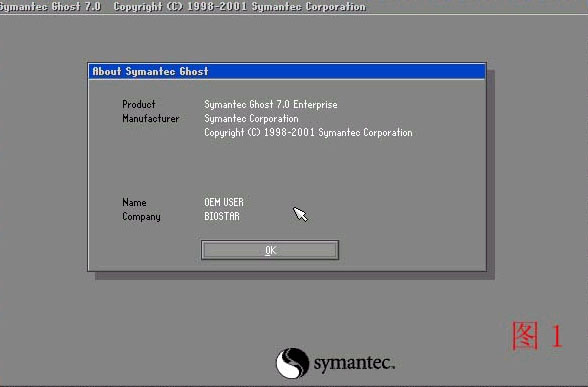
d:\>后面输入 g 此处意思为运行g程序 此处的g 实际上就是原有的ghost程序 - 输入后回车 就会进入GHOST 的操作界面 见 图一
附 DOS 下基本操作命令每一个命令输入完毕后回车进入下一个操作 c :进入C盘 同样的道理 D :进入D盘 E: F: 进入E盘F盘dir查看 查看目录下面的文件 如c:\> dir是指查看 C盘里面的文件cd文件夹名字 打开文件夹 如cd 123意思是说 打开123这个文件夹exe是程序的意思 如这ghost 改名字后为g在dos下面就叫g.exe- 在
dos下面 如果要执行程序的话 输入程序名字 回车即可 如 运行g.exe输入g回车 cd ..进入上一个目录 如此时是c:\>windows是表示在C盘的windowd 中 如果说此时输入cd ..则会进入C盘 屏幕上显示出c:\>
打包 制作镜像文件
- 对于通常用户来说 仅仅只是使用GHOST里的分区备份功能 故此此处只讲解分区备份部分
- 按上所说处理好打包前的工作(系统状况最好 驱动安装好 相关软件安装好 清理垃圾文件 磁盘查错 磁盘碎片整理……) 后 重新启动 快速按F8 进入DOS界面 运行G.exe
- 注意:若要使用备份分区功能 (如要备份C盘)
必须有两个分区(最少要有C D二个分区)以上 而且C盘所用容量必须大于D盘的未用容量(通常C盘用了二GB 则D盘必定要有二GB以上的空间) 保证D盘上有足够的空间储存镜像
同时你尽量做到少往主分区上安装不是十分必要重要的软件 有相当多的工具性软件 (金山快译金山词霸……)可以放在D盘里面的 只要在C盘里注册一下就可以了 这样制作的映像文件就不会太大了
但必要的软件或有重大安全性的软件 如QQ MSN 杀毒软件 网络游戏(必定要是能够在2GB的镜像文件里面可以放下的)………… 必定要放在C盘里面 - 进入图一所示GHOST 界面后
由于是在DOS下 只能用键盘操作按回车 进入下一个界面 - DOS界面下 键盘操作:
TAB键进行切换 回车键进行确认 方向键进行选择
如图二 用方向键选择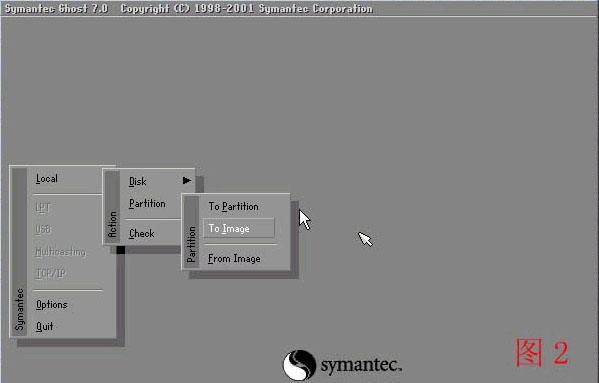
- 此处操作
选择菜单Local(本机--Partition(分区)--To Image(到镜像)
通俗一点说就是1-2-2 先选中 1 再选取 弹出选项 2 再选取弹出选项 2
- 选中后回车 将出现如图三
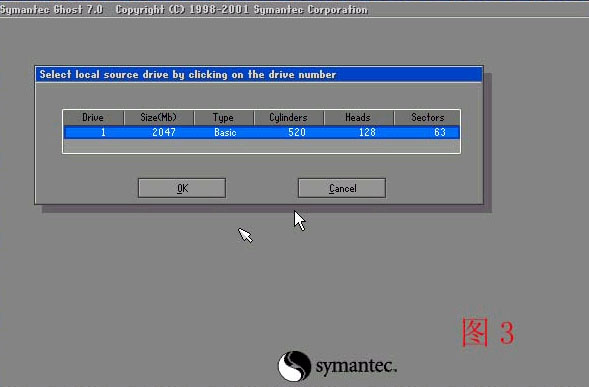
选择硬盘 此处第一次是显示的第一个硬盘的信息
如果有二个硬盘的话 回车后会出现二个硬盘的信息选项 通常我们只一个硬盘
此处操作
回车 - 选中后回车 将出现下一个操作界面 如图四
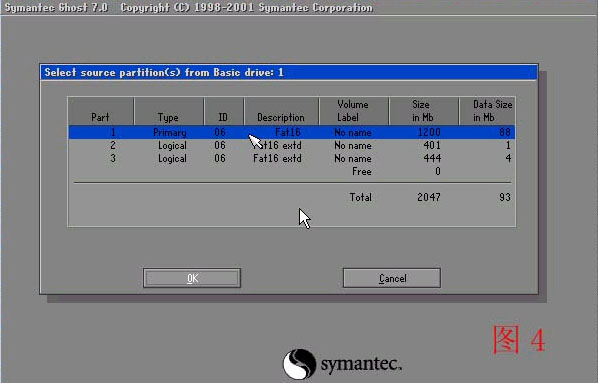
选择要备份的分区 通常我们是选择C盘 也就是系统盘此处操作
选择分区(可以用方向键上下选择 用TAB选择项目 )通常选择第一个就是C盘 分区选定分区回车确定按一下TAB 再次确定 回车 就表示已经选定为 备份C盘如果说您不能确定是不是备份的C盘
建议您在WINDOWS的时候 查看一下您的各个分区的大小 再对照就可以知道的
因此处是借鉴别的人的图 所以需要到您区别一下
- 选中后回车 将出现如图5
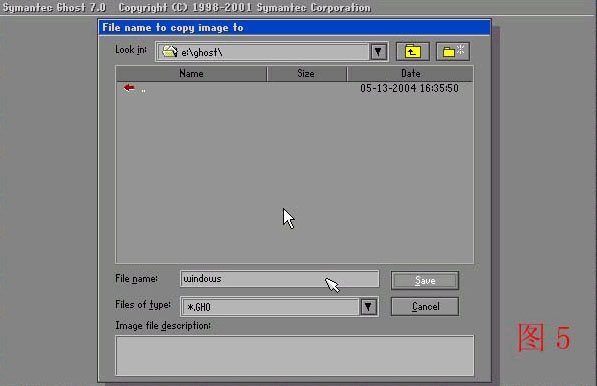
此处需要是输入备份文件名字
此处操作
- 按TAB选定到图片下面的输入名字的地方 在空格内输入您确定的名字 回车
- 通常我选择的是001
- 输入后回车 就会进入如下所示 见 图6
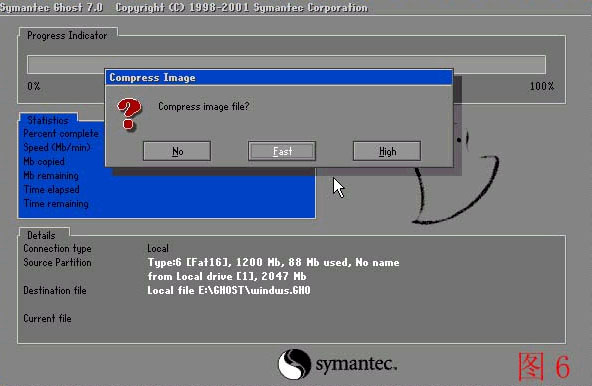
此处是提示您选择压缩模式 上面共有三个选择:No表示不压缩,Fast表示适量压缩,High高压缩
限于适用与速度 通常我们选择适量压缩Fast
此处操作
按TAB或左右方向键 选定Fast 回车
- 输入后回车 就会进入下一操作界面 见 图7
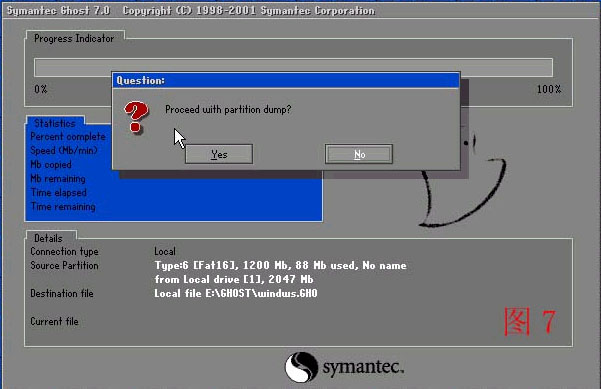
此处是提示您选择是否开始备份 共有二个选择 YES 是 NO 不 我们需要选定YES
此处操作
按左右方向键 选定YES 回车
- 输入后回车 就会进入下一个操作界面 见 图8
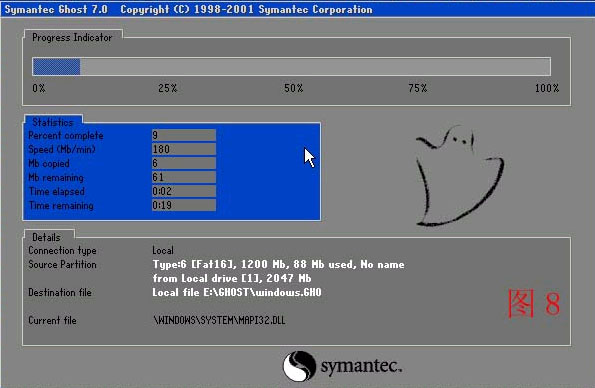
此处是提示GHOST根据您的指示 开始备份
- 此处操作
此处请不要做任意动作 您的任意动作都会带来不可预见之后果请1 不要按键盘 2 不要关机 静心等待到进度条走完
- 进度条跑完后会进入到下一个 操作界面 见 图9
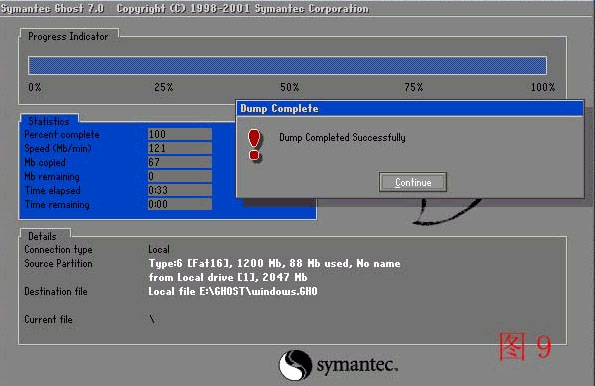
此处是提示GHOST根据您的指示 已经备份完毕 回车退出
此处操作1 回车备份完毕 重新启动就可以了
备份的文件以GHO后缀名储存在设定的目录中 如上所述
您的这个文件名叫windows.gho
此文件在windows界面下是不显示什么的 在DOS下运行GHOST显示为黄色
您的这个windows.gho保存在D盘目录下 就是和 G.EXE 一个目录下通常建议您将镜像文件复制一下 放在安全的地方防止误删除解包 还原镜像文件
要提醒您注意的是在使用 GHSOT 软件恢复系统时,请勿中途中止!如果您在恢复过程中重新启动了计算机那么您的计算机将无法启动!必定要接双硬盘或用光盘系统启动才可恢复
在您的系统遇到以下的情况之一怀疑或确定您的系统中了病毒或木马 系统运行了半个月以上 或出现无故死机 变慢 及相关类别您需要还原您的系统镜像文件 以保证到系统的安全与良好运行 - 重新启动 快速按F8 进入DOS界面 运行G.exe 进入GHOST界面 回车
- 回车后 就会进入GHOST 的操作界面 见 图10
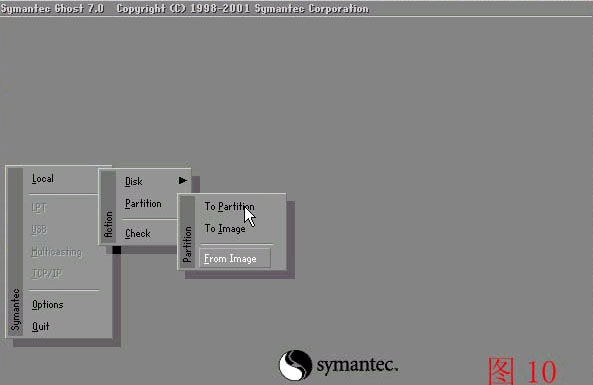
此处操作
选择菜单到Local(本机)--Partition(分区)--From Image
通俗一点说就是1-2-3 先选中 1 再选弹出选项 2 再选项弹出选项 3 - 选定后回车 就会进入下一个操作界面 见 图11
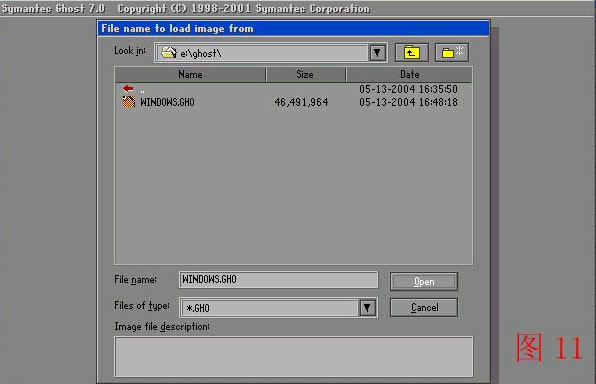
此处是提示您 选择 需要还原的镜像文件 如上所述 我们打的包是windows.gho
所以我们这里选择windows.gho
此处操作
- 按上下方向键 选择好windows.gho 回车
- 输入后回车 就会进入下一个操作界面 见 图12
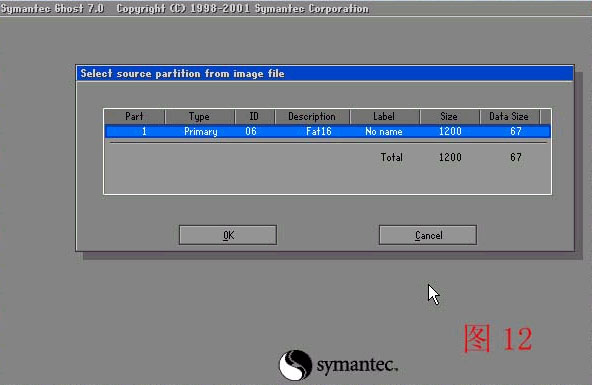
此处显示硬盘信息 不需要处理 直接回车
此处操作
- 回车
- 输入后回车 就会进入下一个操作界面 见 图13
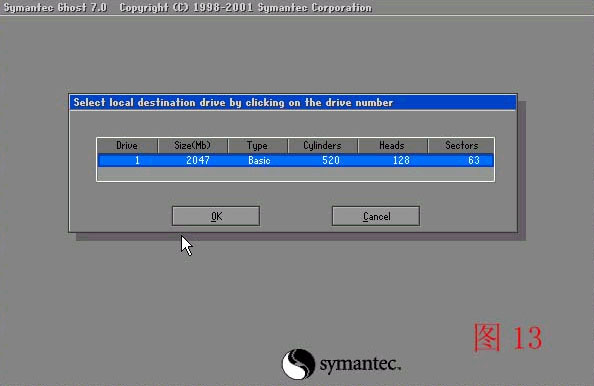
此处显示硬盘信息 不需要处理 直接回车如果您是双盘操作 此处必定要选择好硬盘 切记切记 通常是选择第二块硬盘
此处操作
- 回车
- 输入后回车 就会进入下一个操作界面 见 图14
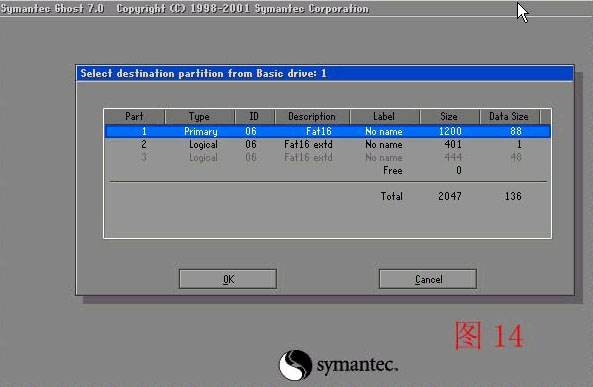
此处显示分区信息 提示您是需要还原到哪珍上分区 默认是还原第一个分区 也就是C盘系统盘 如果您是要还原到此分区 不需要处理 直接回车
此处操作
- 回车
- 输入后回车 就会进入下一个操作界面 见 图15
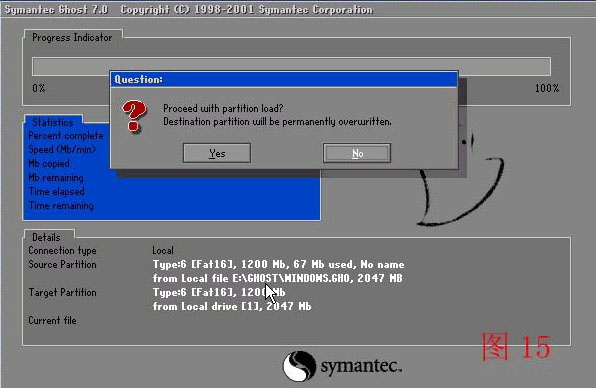
此处显示信息 此处是为了防止误操作 再次提醒您是不是一定要还原镜像文件
您到了这一步 如果说没有十分的把握 这是最后一次机会默认是NO 按下可以退出到起始界面 如果选择YES 将进行还原操作 此操作到了此处已经不可逆转此处需要的是用左右方向键 选择YES 回车
此处操作
- 用左右方向键 选择YES 回车
- 输入后回车 就会进入GHOST 的操作界面 见 图16
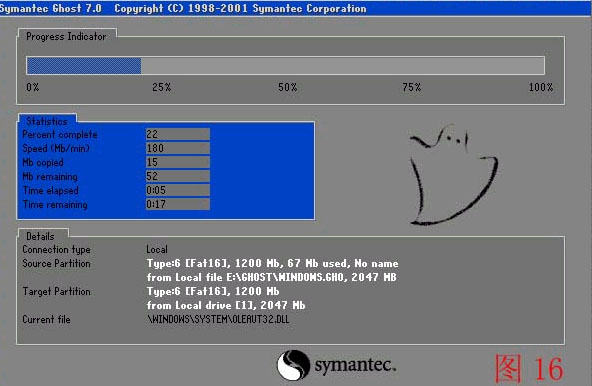
此处是提示GHST根据您的指示 开始还原镜像文件 此时千万不要进行操作
此处操作
- 此处请不要做任意动作 您的任意动作都会带来不可预见之后果 包括系统不能启动
请 1 不要按键盘 2 不要关机 静心等待到进度条走完
- 输入后回车 就会进入下一个操作界面 见 图17
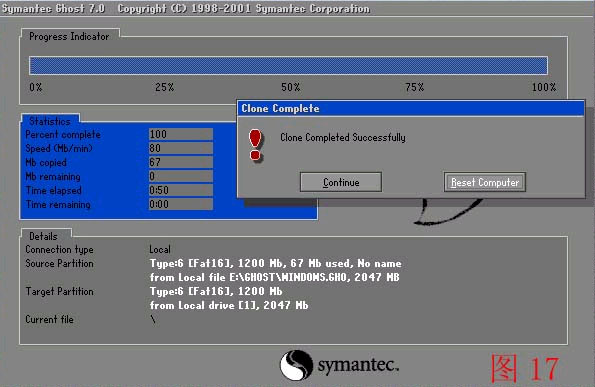
此处是提示GHST根据您的指示 已经备份完毕 给出的二个选择 一 默认为重新启动
以后再重新启动 此处需要的是重新启动
此处操作
- 回车
至此 您已经成功的还原了您的系统镜像 您的系统又和原来最最良好的时候是一样的了
恭喜您的电脑有了百毒不侵 之身 有了可以防止误操作的万事无忧之方法
有了以上的说明 在通常的情况下 您可以随时随地将您的系统还原到最良好运行之境地快速减肥!
评论